
Connecteur MCP officiel Pennylane : le guide d’installation
Pennylane édite désormais son propre serveur MCP. Jusqu’ici, brancher un assistant IA sur une comptabilité Pennylane passait forcément par un connecteur communautaire construit sur l’API publique, sans engagement de l’éditeur. Ce n’est plus le cas : le serveur est hébergé par Pennylane, l’authentification passe par leur écran d’autorisation, et le périmètre d’accès se choisit case par case.
Nous l’avons installé et mis à l’épreuve dès sa mise à disposition. Voici ce qu’il fait, comment le brancher, et le point sur lequel nous vous conseillons de ne pas aller trop vite.
Ce qui est réellement disponible
Le serveur est distant : rien à installer, rien à héberger, aucune clé d’API à générer ni à stocker. L’assistant s’y connecte par une simple adresse.
| Adresse du serveur | https://mcp.pennylane.com/mcp |
| Transport | Streamable HTTP, serveur distant |
| Authentification | OAuth 2.1 avec PKCE et enregistrement dynamique du client |
| Périmètre | Lecture seule, l’écriture est annoncée pour une version ultérieure |
| Abonnement requis | La documentation ne pose aucune condition d’abonnement pour les connexions cabinet ; offre payante Essentiel ou supérieure pour les entreprises. Les offres Free, Starter et Basic ne sont pas éligibles |
| Assistants compatibles | Claude, ChatGPT, Cursor, Le Chat, Notion, Lovable |
Point qui intéressera les cabinets : l’un des accès s’intitule « Lister les entreprises de vos cabinets ». Le connecteur sait donc travailler sur un portefeuille de dossiers, pas uniquement sur une entreprise isolée.
Installer le connecteur dans Claude
Comptez deux minutes, et aucune ligne de configuration à écrire.
1. Ouvrir la boîte de dialogue
Dans l’application Claude, ouvrez les Réglages, rubrique Connecteurs. Le bouton Ajouter, en haut à droite de la liste, propose Ajouter un connecteur personnalisé.
2. Renseigner le nom et l’adresse
Deux champs seulement sont à remplir. Le premier est un libellé libre, celui qui apparaîtra ensuite dans vos conversations : « Pennylane » suffit. Le second attend l’adresse du serveur, https://mcp.pennylane.com/mcp.
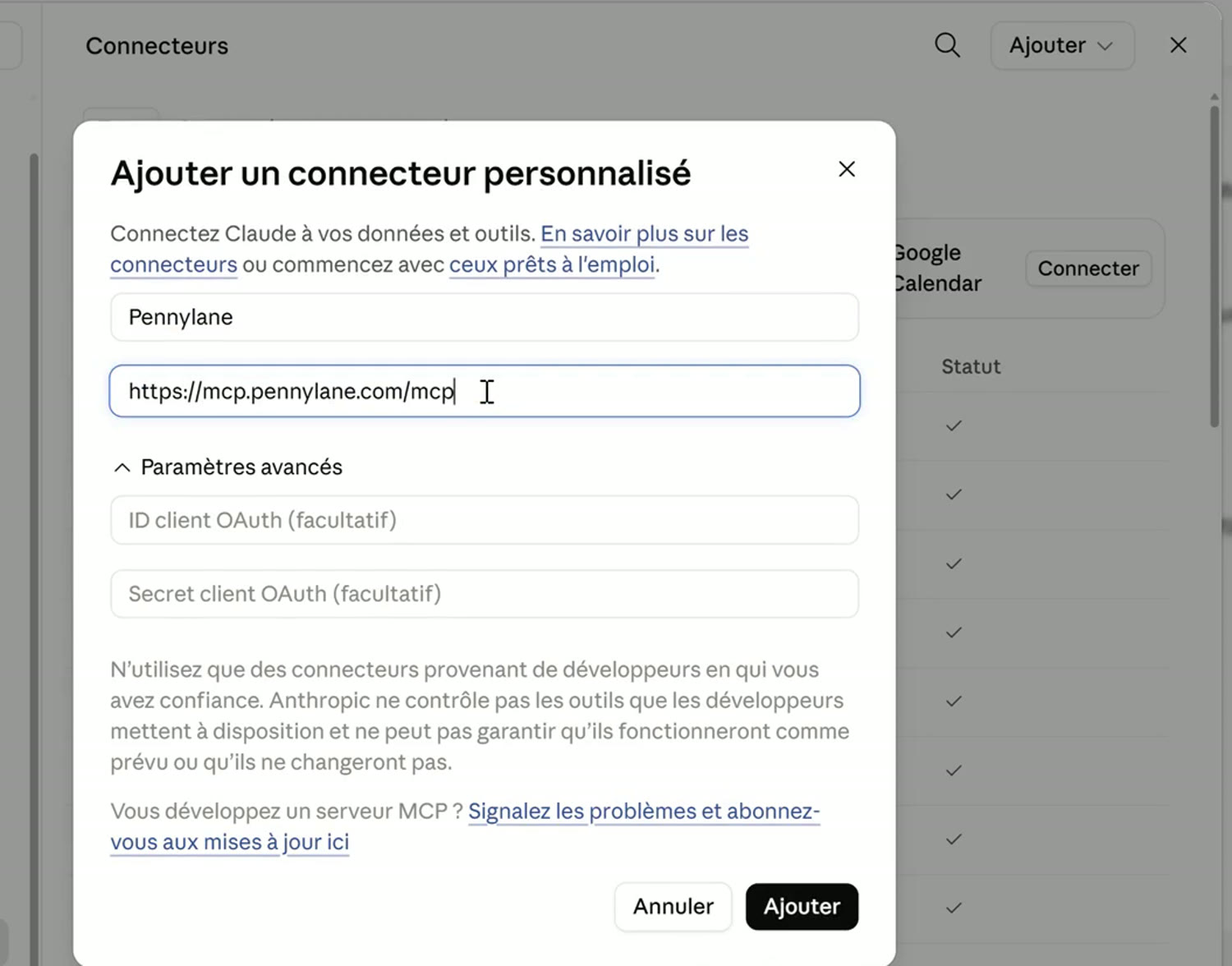
Le connecteur s’appuie sur l’API v2 de Pennylane, dont nous détaillons le fonctionnement dans notre guide de l’API Pennylane : Company API et Firm API, quotas, pagination et changements 2026.
Les paramètres avancés proposent un identifiant et un secret client OAuth. Ne les remplissez pas : ils sont marqués facultatifs et le serveur de Pennylane s’enregistre tout seul auprès de Claude, grâce à l’enregistrement dynamique du client. C’est précisément ce qui vous évite de créer, de stocker et de faire tourner un secret.
Une erreur attend ceux qui vont vite : l’adresse doit être saisie en entier, protocole compris. Coller mcp.pennylane.com/mcp sans le préfixe fait apparaître un message de refus, et le bouton d’ajout reste inactif.
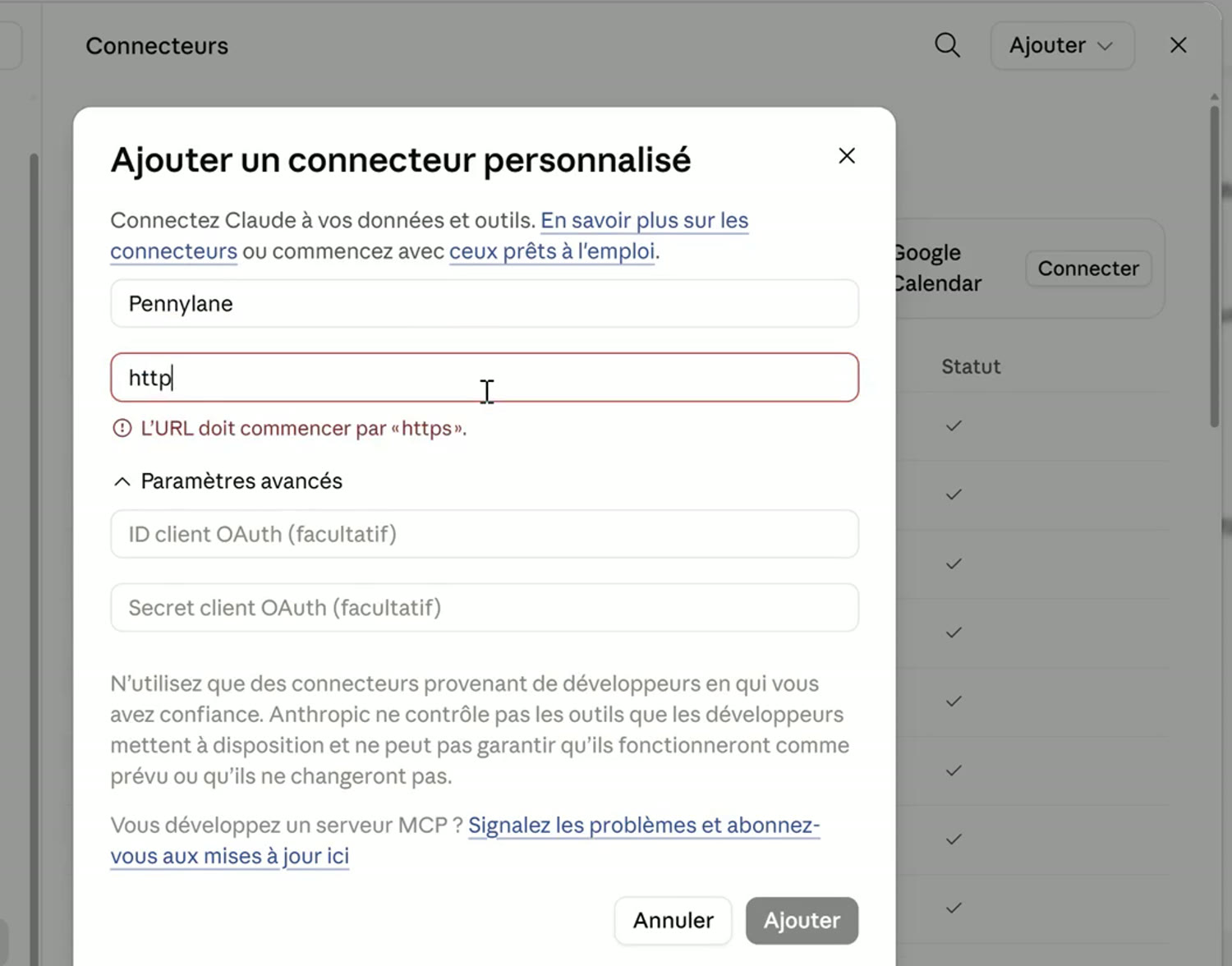
Notez au passage l’avertissement affiché par Claude sous les champs : les connecteurs personnalisés proviennent de développeurs tiers, et Anthropic ne contrôle pas les outils qu’ils exposent. Dans le cas présent, le développeur tiers est Pennylane lui-même, ce qui est exactement la différence apportée par ce connecteur officiel.
3. Autoriser l’accès
Validez avec Ajouter. Une fenêtre de navigateur s’ouvre sur l’écran d’autorisation de Pennylane.
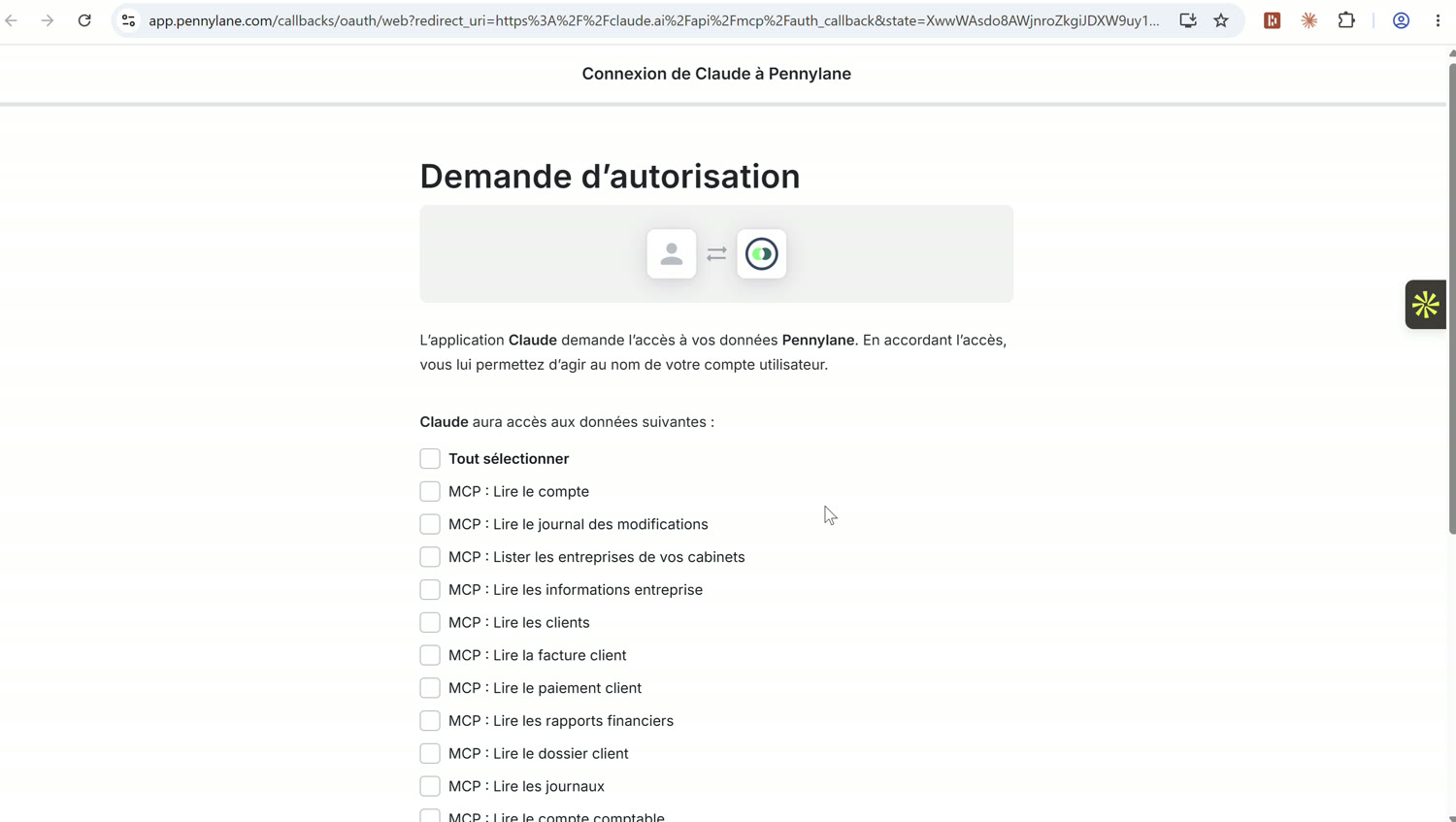
C’est l’étape à ne pas expédier. Chaque case correspond à une catégorie de données : le compte, les clients, les factures, les journaux, les écritures, la balance, les déclarations de TVA, les rapports financiers. Le bouton « Tout sélectionner » existe, mais il n’est pas obligatoire de l’utiliser. Un assistant qui doit répondre sur la trésorerie n’a pas besoin d’accéder aux déclarations fiscales.
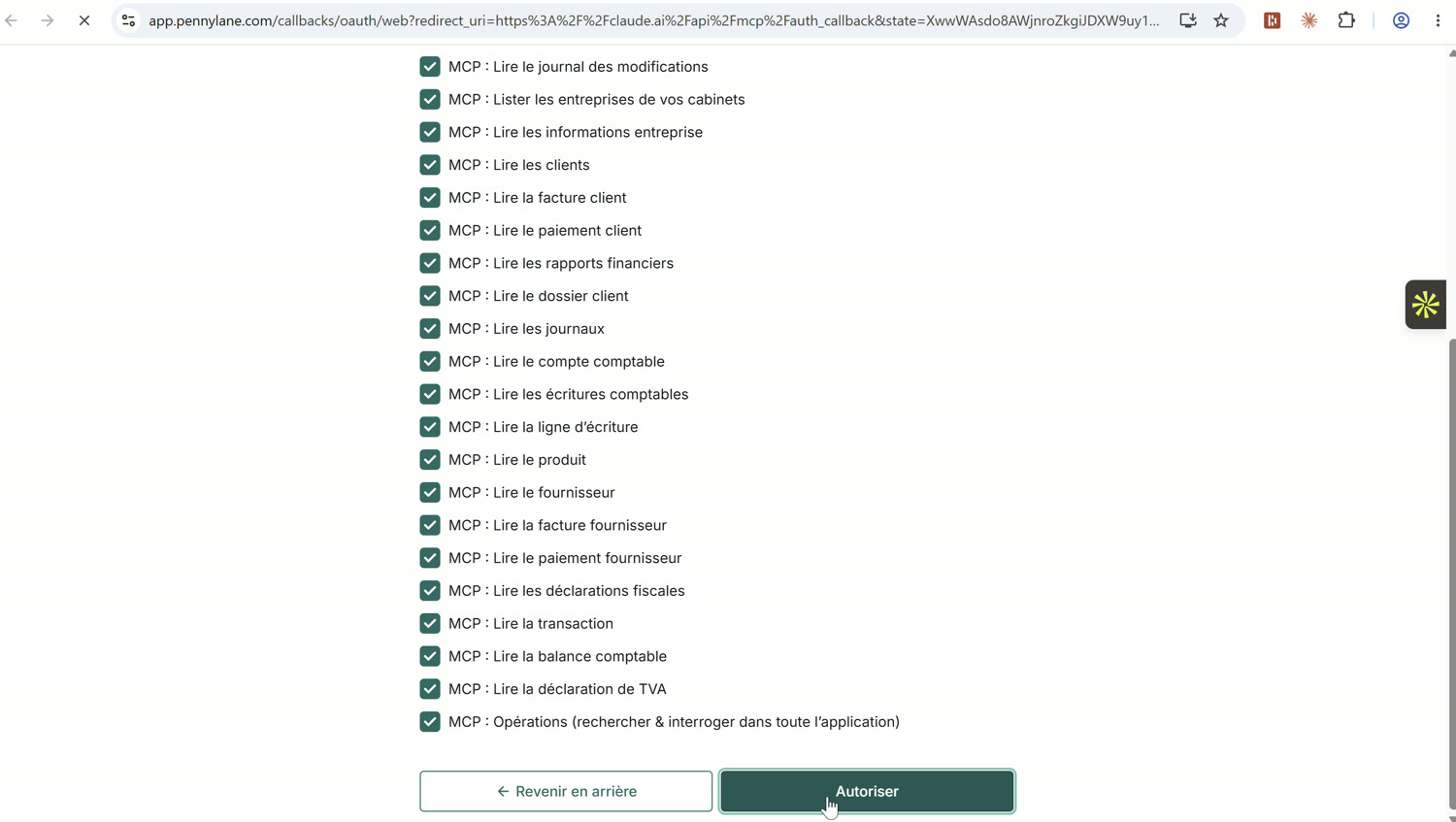
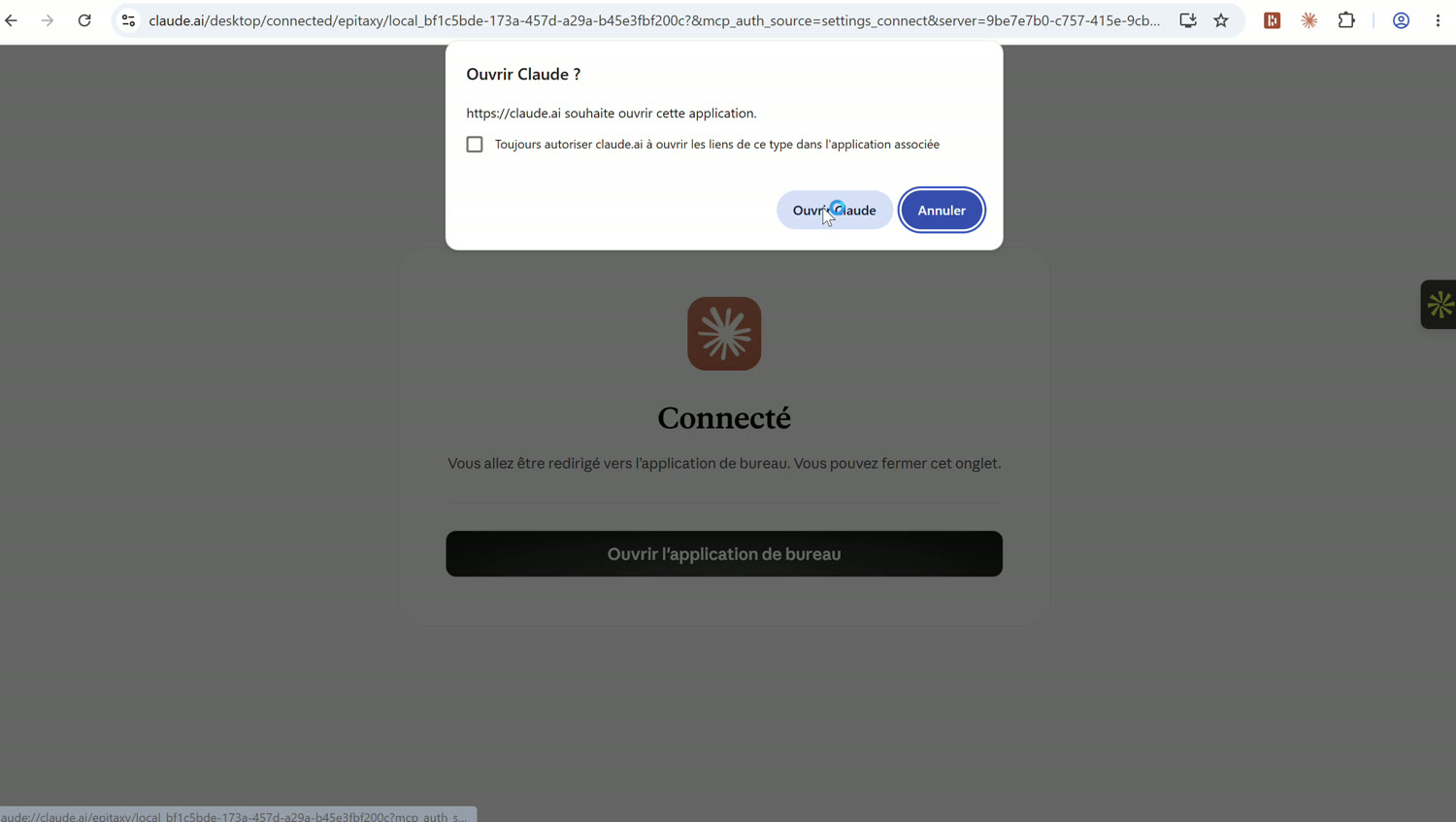
Une fois « Autoriser » validé, le navigateur confirme la connexion et rend la main à l’application.
En ligne de commande
Pour Claude Code, une seule instruction suffit, puis /mcp pour lancer l’authentification :
claude mcp add --transport http pennylane https://mcp.pennylane.com/mcpDans les autres assistants
Cursor attend un bloc de configuration :
{
  "mcpServers": {
    "pennylane": {
      "url": "https://mcp.pennylane.com/mcp"
    }
  }
}
Pour ChatGPT, la même adresse s’ajoute dans les réglages, en choisissant le type Streamable HTTP. Le Chat de Mistral passe par sa console et l’ajout d’un MCP personnalisé, Notion par ses connexions, Lovable par ses connecteurs. Le principe ne change pas : une adresse, puis une autorisation dans le navigateur.
Ce que l’assistant sait faire
Le connecteur expose une trentaine d’outils. Une fois branché, l’assistant va chercher lui-même la donnée au lieu d’attendre un export.
- Contexte et entreprises :
get_context,get_company,list_companies,list_firm_file - Clients et encaissements : clients, factures de vente, paiements reçus
- Fournisseurs et décaissements : fournisseurs, factures d’achat, paiements émis
- Comptabilité : plan de comptes, journaux, écritures, lignes d’écriture, transactions,
query_trial_balancepour la balance - Restitution et fiscalité :
get_financial_report, déclarations de TVA, déclarations fiscales - Piste d’audit :
get_changelog, sur une fenêtre glissante de quatre semaines - Recherche transverse :
search_operations
Concrètement, une question comme « comment se porte mon activité ce semestre par rapport à l’an dernier » déclenche plusieurs appels en chaîne. L’assistant récupère le contexte du dossier, puis le rapport financier, puis compare. Chaque outil demande son autorisation au premier usage.
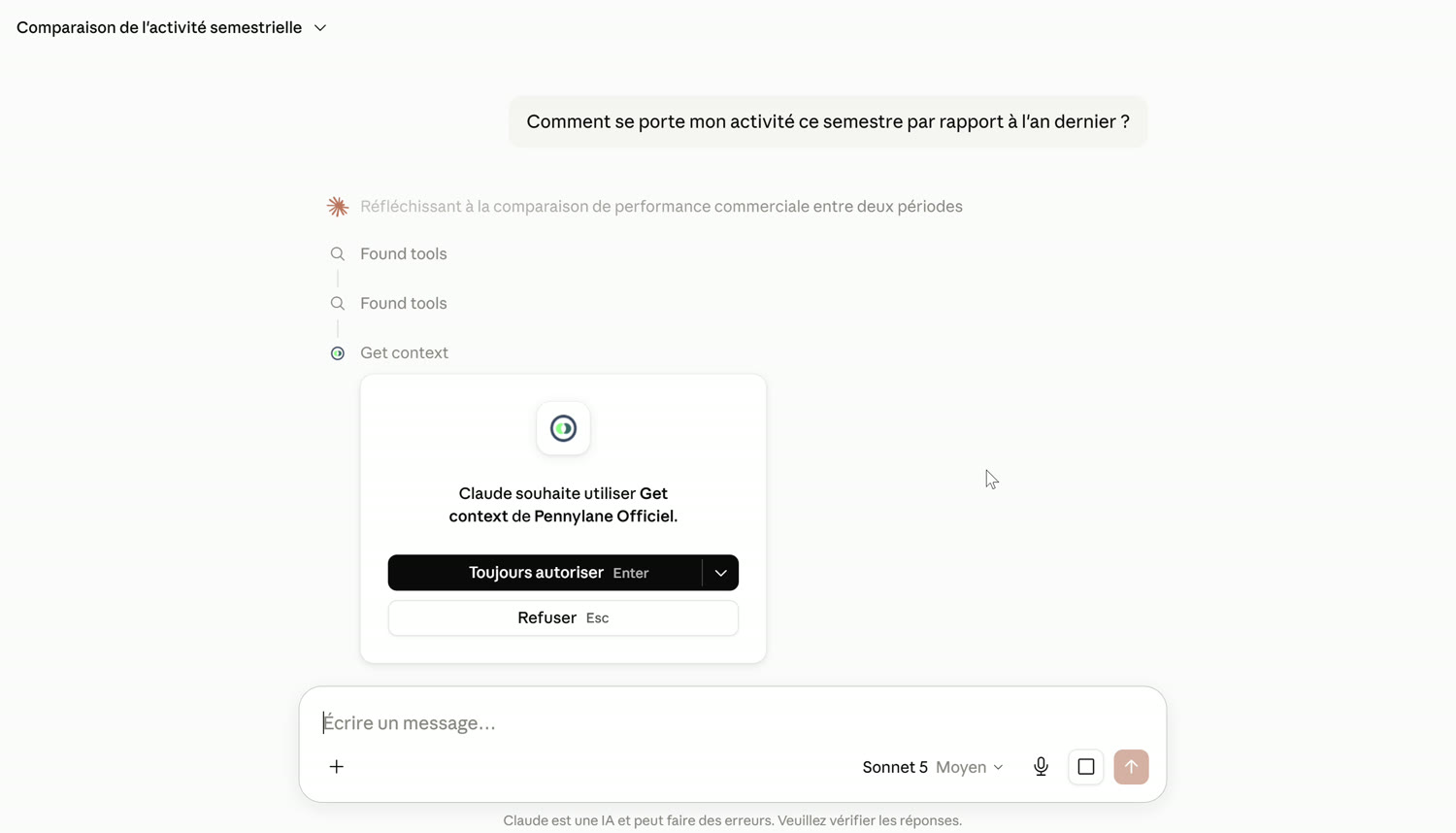
Le connecteur une fois installé
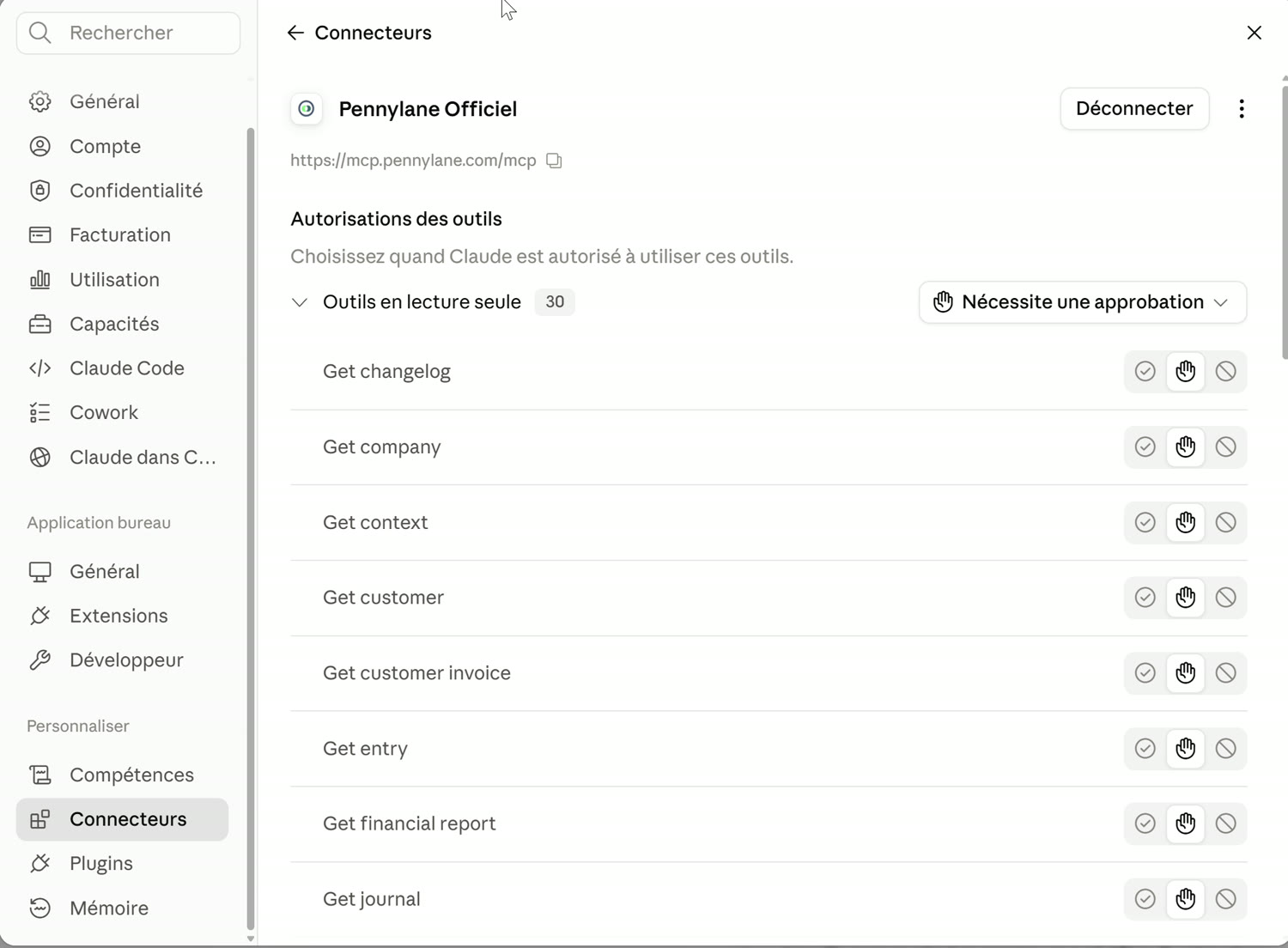
Une fois branché, le connecteur apparaît dans les réglages de l’assistant avec la liste de ses outils. Chacun se règle indépendamment : approbation demandée à chaque appel, autorisation permanente, ou refus.
Ce qui ne change pas, malgré le tampon officiel
Le connecteur est édité par Pennylane, ce qui règle la question de la fiabilité de la couche technique. Il ne règle pas celle de la circulation des données.
La documentation de Pennylane le dit sans détour : connecter le serveur MCP signifie que les données de votre compte sont partagées avec le fournisseur d’IA tiers dont vous utilisez l’assistant. Les conditions de traitement sont alors celles de ce fournisseur, pas celles de Pennylane.
Pour une entreprise qui interroge sa propre comptabilité, c’est un arbitrage classique, à documenter dans sa politique interne. Pour un cabinet, c’est autre chose : exposer des dossiers clients à un service tiers relève du secret professionnel. Trois précautions valent d’être prises avant la production : vérifier le cadre contractuel de l’offre réellement utilisée, qui n’est pas toujours celui qu’on imagine ; valider le montage sur un dossier de test avant tout dossier réel ; obtenir l’accord écrit du client concerné. Nous détaillons ce raisonnement dans notre guide sur la connexion de Pennylane à Claude, et le cas particulier des cabinets dans MCP Pennylane et secret professionnel.
Dernier point de méthode, valable quel que soit le connecteur : tout chiffre destiné à une décision ou à un tiers se revérifie dans Pennylane avant usage. L’assistant lit la donnée réelle, mais il interprète votre question, et une question ambiguë donne une réponse juste à une autre question que la vôtre.
Un assistant n’est pas un outil de pilotage
Il faut mesurer ce que ce connecteur apporte, et ce qu’il n’apporte pas.
Ce qu’il apporte est réel : la fin des exports pour répondre à une question ponctuelle. « Quelles factures dépassent 45 jours de retard », « sors-moi la balance du premier semestre », « quels fournisseurs ont le plus augmenté ce trimestre ». Une question, une réponse, sur la donnée du moment.
Ce qu’il n’apporte pas, c’est le pilotage. Une conversation répond à une personne, à un instant, et ne laisse aucune trace exploitable. Elle ne produit pas d’indicateur partagé, pas d’historique, pas de rafraîchissement automatique, pas de vue commune sur laquelle un comité de direction se met d’accord. Et elle reste enfermée dans le périmètre comptable, alors que la marge réelle par client se lit au croisement de la compta, du CRM et du temps passé.
Les deux usages se complètent au lieu de se remplacer. Le MCP pour la question qu’on se pose une fois, un socle de tableaux de bord pour les chiffres qu’on regarde toutes les semaines. C’est exactement ce que nous construisons autour de Pennylane et Power BI.
Questions fréquentes
Le connecteur MCP Pennylane est-il gratuit ?
Les cabinets d’expertise comptable y ont accès sans surcoût. Pour les entreprises, il exige un abonnement Pennylane payant, Essentiel ou supérieur. Les offres Free, Starter et Basic ne sont pas éligibles. Côté assistant, un abonnement peut être nécessaire selon l’éditeur : les connecteurs personnalisés de Claude demandent une offre Pro, Max, Team ou Enterprise.
L’assistant peut-il modifier ma comptabilité ?
Non. Pennylane documente le serveur comme étant en lecture seule, l’écriture étant annoncée pour une version ultérieure. Chaque outil demande par ailleurs son autorisation au premier appel, ce qui laisse la main à l’utilisateur.
Peut-on l’utiliser sur plusieurs dossiers ?
Oui. Les outils list_companies et list_firm_file et l’autorisation « Lister les entreprises de vos cabinets » couvrent le cas d’un portefeuille. L’assistant hérite exactement des droits de votre compte utilisateur et ne peut pas voir un dossier auquel vous n’avez pas accès.
Quelles sont les limites techniques ?
Les listes sont paginées par cent enregistrements, et la piste d’audit couvre une fenêtre glissante de quatre semaines. Sur des volumes importants, une question trop large amène l’assistant à enchaîner beaucoup d’appels : mieux vaut cadrer la période et le périmètre dans la question elle-même.
Ce connecteur remplace-t-il un outil de reporting ?
Non. Il répond à des questions ponctuelles sur la donnée comptable. Il ne produit ni indicateurs partagés, ni historique, ni actualisation automatique, et il ne croise pas la comptabilité avec vos autres systèmes. Les deux approches se complètent.
Faut-il générer une clé d’API pour le MCP officiel Pennylane ?
Non, et c’est la principale différence avec les connecteurs communautaires. L’authentification passe par OAuth 2.1 avec PKCE : on se connecte à Pennylane dans son navigateur et on accorde des accès nommés. Aucun jeton à copier, stocker ou faire tourner.
Ce guide couvre le connecteur officiel, qui suffit tant que la question porte sur la comptabilité seule. Dès qu’elle touche la paie ou qu’elle exige un périmètre contrôlé dossier par dossier, voyez notre serveur MCP sur Pennylane, Silae et OpenPaye.
Vous préférez être accompagnés ? Notre forfait Claude et Pennylane couvre l’installation de ce connecteur, le réglage du périmètre et la formation de votre équipe.
Sources. Documentation officielle de l’éditeur, consultée le 22 août 2026 : page MCP de Pennylane, documentation du serveur MCP.
Parlons de vos données.
30 minutes pour évaluer votre situation. Conseils concrets garantis, avec ou sans mission.